El chat de voz de Roblox permite hablar con otros jugadores mediante el micrófono durante una experiencia compatible. Es una función útil para coordinar equipos, conversar con amigos y participar en juegos donde la comunicación rápida resulta importante, pero no está habilitada automáticamente en todas las cuentas.
Roblox actualizó sus requisitos y actualmente verificar solamente un número de teléfono ya no permite obtener acceso al chat de voz. Para utilizarlo por primera vez, el usuario debe tener al menos 13 años, completar una comprobación de edad y encontrarse en una región donde la función esté disponible.
En esta guía de EpicTropaFF explicamos cómo activar el chat de voz en Roblox, cuáles son los métodos oficiales para comprobar la edad y qué puedes hacer cuando el icono del micrófono no aparece.
Requisitos para utilizar el chat de voz
De acuerdo con la guía oficial para activar el chat de voz, los usuarios elegibles deben tener 13 años o más y completar una comprobación de edad. Roblox admite dos procedimientos principales: la estimación de edad mediante el rostro y la verificación con un documento de identidad.
Cumplir la edad mínima no garantiza por sí solo que la opción aparezca. También deben reunirse las siguientes condiciones:
- La cuenta debe haber completado correctamente una comprobación de edad.
- El chat de voz debe estar disponible en la región del usuario.
- La experiencia debe ser compatible con comunicación por voz.
- Los controles parentales no deben bloquear la función.
- Roblox debe tener permiso para utilizar el micrófono del dispositivo.
- La cuenta debe cumplir las normas de la plataforma.
El chat de voz no funciona en todas las experiencias. Cada desarrollador puede decidir si incorpora esta función, por lo que es posible utilizarla en un juego y no encontrarla en otro.
Roblox también organiza las comunicaciones de acuerdo con los grupos de edad. Una cuenta verificada puede acceder a determinadas funciones con usuarios de edades similares, dependiendo de su configuración, región y relación dentro de la plataforma.
Cómo comprobar tu edad en Roblox
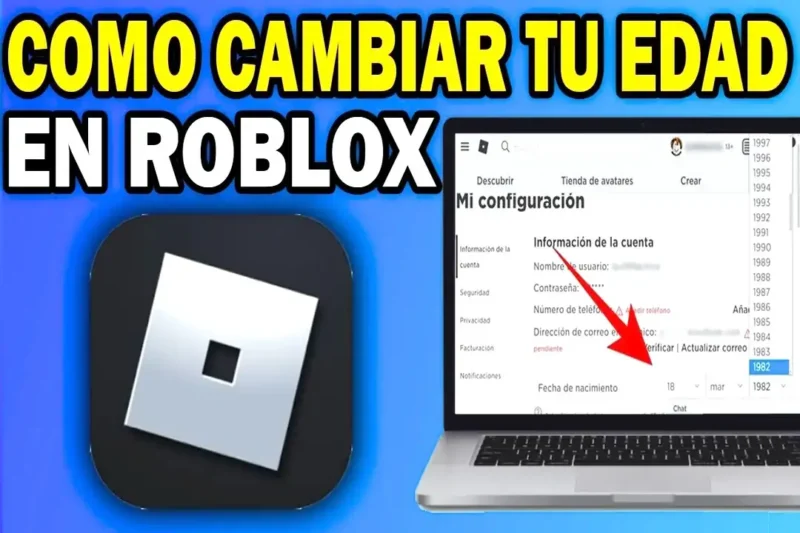
La comprobación de edad es un procedimiento independiente de la fecha escrita al crear la cuenta. Introducir una fecha de nacimiento mayor de 13 años no equivale a completar la verificación solicitada para acceder a las funciones de comunicación.
La explicación oficial sobre las comprobaciones de edad indica que pueden utilizarse la estimación facial o la verificación mediante un documento. La disponibilidad de cada método puede cambiar según el país y la cuenta.
Estimación de edad mediante el rostro
Para iniciar este procedimiento, entra en Roblox, abre Configuración y selecciona Información de la cuenta. En el apartado relacionado con la edad debería aparecer una opción para continuar con una selfie o estimación facial.
El sistema solicitará acceso a la cámara y mostrará instrucciones para capturar el rostro. Debes realizar el procedimiento personalmente, con iluminación suficiente y sin utilizar imágenes de otra persona.
Roblox utiliza el resultado para asignar la cuenta a un grupo de edad. La plataforma señala que las imágenes y el video empleados durante la estimación facial se eliminan después de procesarse. Aun así, conviene leer la información de privacidad mostrada antes de comenzar.
Si la estimación coloca la cuenta en una edad inferior a la real, un usuario que reúna los requisitos puede intentar verificarla mediante un documento admitido. No debes manipular fotografías ni intentar engañar al sistema.
Verificación con un documento de identidad
La verificación mediante identificación está disponible para usuarios de 13 años o más. Roblox puede aceptar documentos oficiales con fotografía, como pasaporte, licencia de conducción o tarjeta de residencia, según el país.
Para comenzar:
- Inicia sesión en la cuenta correcta.
- Abre la configuración de Roblox.
- Entra en Información de la cuenta.
- Busca el apartado de edad.
- Selecciona la opción para continuar con un documento.
- Sigue las instrucciones mostradas para capturar la identificación.
- Realiza la comprobación facial solicitada.
- Regresa a la sesión original y espera el resultado.
Utiliza solamente un documento propio y verdadero. No pidas prestada la identificación de un familiar ni cambies la fecha de nacimiento para intentar obtener funciones que no corresponden a tu edad.
Los menores también deben respetar las configuraciones establecidas por sus padres o responsables. Una comprobación de edad no elimina automáticamente todos los controles parentales.
Cómo activar el chat de voz después de verificar la edad
Una vez aprobada la comprobación, entra en una experiencia compatible. Si la función está disponible, debería aparecer un icono de auriculares o una opción de Voice Chat dentro de los ajustes de la experiencia.
El procedimiento habitual consiste en pulsar el icono de auriculares para conectarse. También puedes abrir el menú de Roblox durante la partida, entrar en la configuración y utilizar el control correspondiente al chat de voz.
La función está disponible en dispositivos móviles, computadoras, realidad virtual, PlayStation y Xbox, aunque la ubicación de los controles puede variar. En consolas puede ser necesario conectarse desde la configuración interna de la experiencia.
Después de activar el chat, comprueba el estado del micrófono. El icono debe indicar si estás conectado, silenciado o transmitiendo sonido. Puedes silenciarte cuando no necesites hablar y desconectarte completamente desde el mismo apartado.
No confundas el chat de voz de Roblox con las llamadas o grupos de otras aplicaciones. El audio dentro de una experiencia depende de las funciones implementadas por su desarrollador y de las reglas de comunicación de Roblox.
¿Por qué no aparece el chat de voz?
Que la opción no aparezca no significa necesariamente que exista un error. En primer lugar, comprueba que la cuenta haya recibido un resultado aprobado en la verificación de edad. Añadir un teléfono o correo electrónico no reemplaza este procedimiento.
Roblox aclara expresamente que la verificación telefónica ya no es un método válido para obtener acceso inicial al chat de voz. Si una guía antigua indica que basta con verificar un número, esa información ya no corresponde con los requisitos actuales.
También debes entrar en varias experiencias compatibles para comprobar si el problema pertenece solamente a un juego. Si el desarrollador no activó la comunicación por voz, ningún cambio en el dispositivo hará aparecer el icono.
Otra causa posible es la disponibilidad regional. Roblox advierte que el chat de voz y los métodos de verificación pueden no estar disponibles en determinadas regiones o cuentas. Una VPN no representa una solución recomendable, porque puede producir problemas de acceso y no modifica los requisitos de elegibilidad.
Revisa además los permisos del dispositivo. Si Roblox no puede utilizar el micrófono, abre los ajustes de privacidad del teléfono, computadora o consola y comprueba el acceso. Después cierra la aplicación completamente y vuelve a iniciarla.
Las restricciones parentales también pueden limitar las comunicaciones. En ese caso, el responsable de la cuenta debe revisar los controles correspondientes. No intentes evadir una restricción cambiando datos o creando verificaciones falsas.
Soluciones cuando el micrófono no funciona
Si el icono aparece pero los demás jugadores no pueden escucharte, realiza una prueba ordenada. Comienza revisando si el micrófono está silenciado dentro de Roblox y después comprueba el interruptor físico del dispositivo, los auriculares o el control de volumen.
Cierra otras aplicaciones que puedan estar utilizando el micrófono. Algunos programas de llamadas, grabación o transmisión pueden interferir con el acceso de Roblox al audio.
También puedes desconectar y volver a conectar los auriculares. Si utilizas Bluetooth, verifica que el dispositivo correcto esté seleccionado como entrada de sonido. Unos audífonos pueden reproducir el juego correctamente mientras el sistema intenta captar la voz desde otro micrófono.
En computadora, revisa cuál dispositivo está configurado como entrada predeterminada. En móvil, comprueba que Roblox conserve el permiso del micrófono. En consola, examina la configuración de privacidad y comunicación asociada al perfil.
Si el problema continúa, actualiza Roblox desde la tienda oficial del dispositivo y vuelve a iniciar sesión. No descargues versiones modificadas que prometan desbloquear el chat, porque pueden comprometer la cuenta y no eliminan los requisitos de edad.
Privacidad y moderación del chat de voz
El chat de voz no debe considerarse una conversación completamente privada. La sección oficial de preguntas sobre Voice Chat explica que los usuarios deben seguir las Normas de la Comunidad y que quienes las incumplan pueden perder el acceso a la función o recibir otras medidas de moderación.
Roblox puede utilizar grabaciones de voz con propósitos de seguridad, revisión de denuncias y evaluación de sistemas de moderación. Por eso, nunca compartas información privada durante una partida.
Evita decir en voz alta:
- Tu nombre completo.
- Dirección o ubicación exacta.
- Número de teléfono.
- Contraseñas.
- Códigos de verificación.
- Datos escolares.
- Información de pago.
- Contenido visible en documentos personales.
Tener el chat activado no obliga a conversar con todos. Puedes silenciar a otro jugador, desconectarte de la voz o utilizar las herramientas de denuncia cuando alguien te acose, amenace o solicite información privada.
Cómo silenciar o denunciar a otro jugador
Si una persona genera molestias, abre el menú de la experiencia y localiza los controles del participante. Dependiendo del dispositivo y la interfaz, podrás silenciar su voz o bloquearlo.
Silenciar evita escuchar al usuario durante la sesión, mientras que bloquear puede limitar otras formas de contacto. Si el comportamiento infringe las reglas, utiliza la opción de denuncia y selecciona el motivo que describa mejor lo ocurrido.
No respondas a insultos compartiendo más información ni aceptes trasladar la conversación a un sitio desconocido. Una persona que promete Robux, objetos o acceso a una experiencia a cambio de tus datos puede estar intentando apropiarse de la cuenta.
El chat de voz sirve para comunicarse, pero no modifica las normas de seguridad. Roblox puede restringir la función cuando detecta abuso, acoso u otras infracciones.
¿Se puede activar el chat de voz sin verificar la edad?
No existe un procedimiento oficial para omitir la comprobación de edad. Los videos que ofrecen activar Voice Chat mediante scripts, extensiones o archivos modificados no cambian la elegibilidad real de la cuenta.
Aunque una herramienta externa muestre un botón nuevo, no significa que Roblox haya autorizado la función en sus servidores. Además, instalar programas desconocidos puede exponer contraseñas, cookies y otra información sensible.
Tampoco debes utilizar documentos ajenos. La verificación debe corresponder al propietario de la cuenta y a su edad real. Intentar manipular el sistema puede generar problemas de acceso o moderación.
La alternativa correcta es esperar hasta cumplir los requisitos, utilizar el chat de texto permitido para la cuenta y revisar periódicamente las opciones oficiales disponibles en tu región.
Dos recomendaciones finales
Comprueba primero la edad y la compatibilidad del juego. Si tu cuenta tiene 13 años o más, completó la verificación y el chat todavía no aparece, entra en otra experiencia compatible antes de modificar todas las configuraciones del dispositivo.
Controla el micrófono y protege tu privacidad. Mantén el audio silenciado cuando no estés hablando y nunca compartas datos personales. Si otro jugador presenta un comportamiento incómodo, utiliza las herramientas de silencio, bloqueo o denuncia.
Conclusión
Para activar el chat de voz en Roblox en 2026 debes tener al menos 13 años, completar una comprobación mediante estimación facial o documento de identidad y entrar en una experiencia que admita comunicación por voz.
Verificar solamente un número de teléfono ya no concede acceso a esta función. Si el icono no aparece, revisa el resultado de la comprobación, la disponibilidad regional, los controles parentales, los permisos del micrófono y la compatibilidad de la experiencia.
No utilices scripts, documentos ajenos ni aplicaciones modificadas para intentar evadir los requisitos. Activa el chat mediante los controles oficiales, protege tu información personal y respeta las reglas de comunicación de Roblox.